我是如何把小工具发布到 GitHub Release 的
工具写完之后,我用 GitHub CLI 创建仓库、推送源码、打版本标签,并把 Windows EXE 和 Web 静态包发布到 GitHub Release。
我是如何把小工具发布到 GitHub Release 的
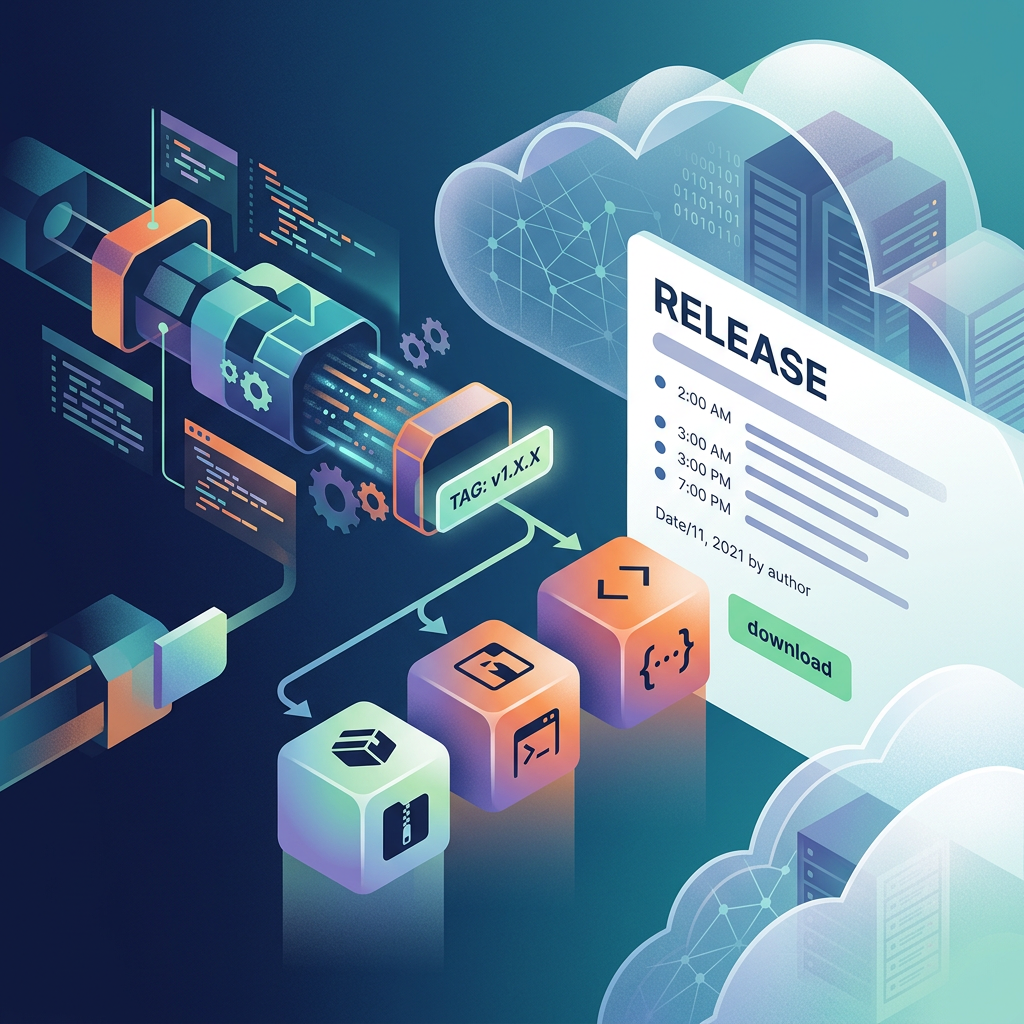
工具能在本地运行,只是完成了一半。
如果一个工具想被别人看到、下载和长期使用,它还需要一个清晰的发布位置。对我来说,GitHub Release 很适合做这件事:源码放在仓库里,版本用 tag 固定,下载文件挂在 Release 下面,旧版本也能保留。
这次发布的是第一个小工具:
yuan-image-redactor版本是:
v0.1.0发布前先把本地整理干净
发布前,我先做了几件本地检查。
首先确认版本号一致:
package.jsonsrc-tauri/tauri.conf.jsonsrc-tauri/Cargo.toml
它们都使用 0.1.0。
然后确认 .gitignore 不会把构建产物提交到源码仓库。像 node_modules/、dist/、release/、src-tauri/target/ 这类目录都应该留在本地或作为 Release 资产上传,而不是进入源码提交。
接着重新跑测试和构建:
npm run test
cargo test
npm run release:web
npm run release:win
这一步的意义是确保 GitHub 上的 v0.1.0 对应的是一个真的构建过、测试过、可以交付的版本。
创建独立工具仓库
我的 GitHub 账号是:
yuan0727工具仓库创建为:
https://github.com/yuan0727/yuan-image-redactor我使用 GitHub CLI 完成创建和推送。GitHub CLI 登录后,后续创建仓库、发布 Release、上传资产都可以在命令行里完成,比较适合重复化。
本地工具目录是一个独立 git 仓库,不和总索引仓库混在一起。首次提交信息是:
Initial release打版本标签
推送 main 分支之后,我创建了 annotated tag:
v0.1.0这个 tag 很重要。它把源码固定在某个明确版本上。以后如果发布 v0.1.1 或 v0.2.0,每个版本都有自己的标签和 Release,用户也可以回到旧版本下载。
这比只在 README 里写“当前版本”更可靠。
准备 Release 资产
这次 Release 上传了三个文件:
yuan-image-redactor-win-v0.1.0.exe
yuan-image-redactor-web-v0.1.0.zip
yuan-image-redactor-guide-v0.1.0.md
其中 EXE 是 Windows 桌面版,zip 是 Web 静态版,guide 是中文工具使用说明。
我没有把这些文件直接提交进源码仓库。原因很简单:源码仓库应该保持干净,Release 资产才是给用户下载的交付物。
这也是后续所有工具都应该遵守的规则。
发布说明
Release 页面还需要一段说明,告诉用户这个版本包含什么。
第一版说明重点写了:
- 这是首次公开发布。
- 包含 Windows 桌面版和 Web 静态版。
- 支持多图选择、拖拽打码、撤销和保存状态。
- 保存不会覆盖本地原图。
- 保存位置由系统或浏览器下载设置决定。
发布说明不需要写得花哨,但要让用户知道下载哪个文件、这个版本能做什么、有哪些需要注意的地方。
验证远端结果
发布完成后,我又做了一轮验证:
- 工具仓库是否存在。
- Release
v0.1.0是否存在。 - 三个资产是否都上传成功。
- 本地 git 状态是否干净。
最终发布地址是:
https://github.com/yuan0727/yuan-image-redactor/releases/tag/v0.1.0这套流程为什么值得固定
这次发布看起来只是一个工具,但它其实建立了一套模板。
以后每个小工具都可以按这个流程走:
flowchart LR
  A["本地测试和构建"] --> B["提交源码"]
  B --> C["推送 main"]
  C --> D["创建版本 tag"]
  D --> E["创建 GitHub Release"]
  E --> F["上传 EXE 和 Web zip"]
只要流程稳定,工具越多,越能体现价值。
对我来说,GitHub Release 不只是下载页,它也是一个公开的交付记录。别人可以看到每个工具的版本、源码、说明和交付物,这比只放一个网盘链接更专业。